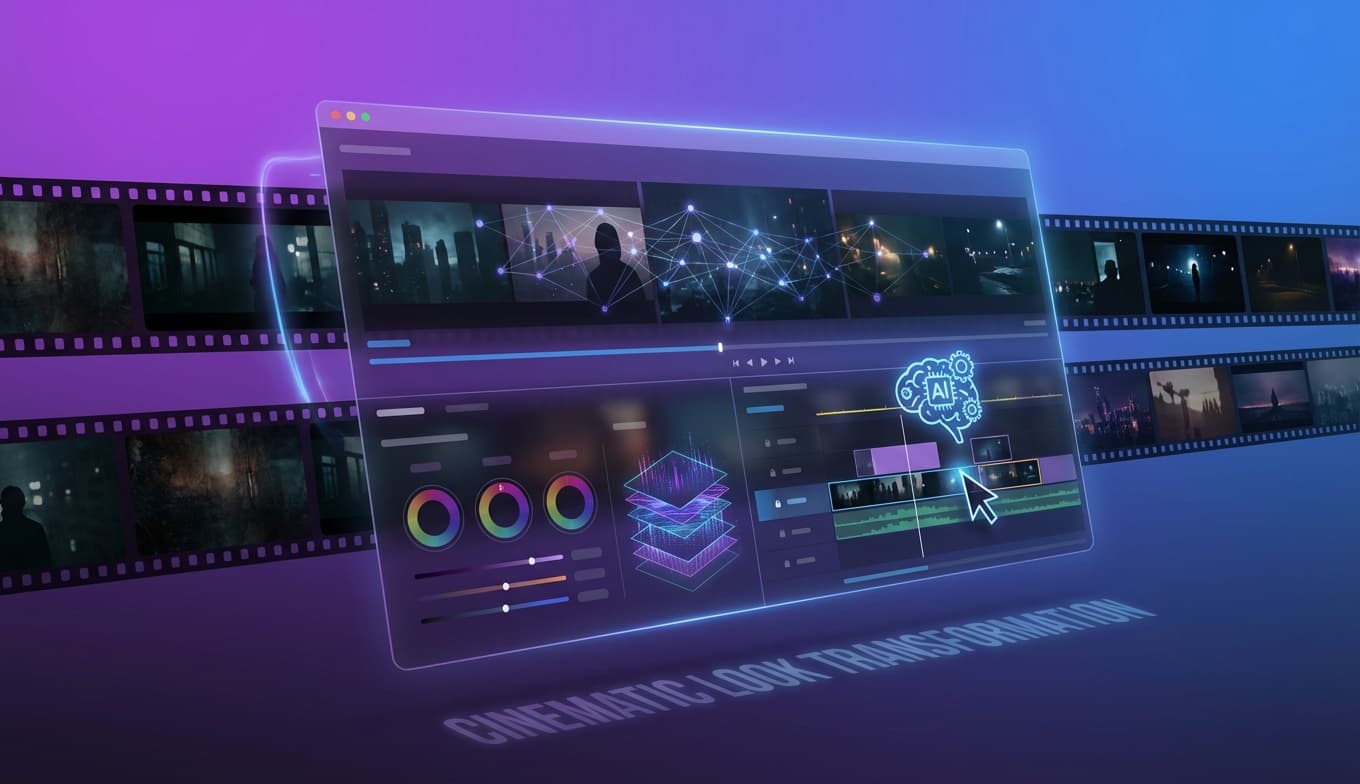
Edição de Vídeos Dark com IA: CapCut vs Alternativas 2025
Comparação completa de ferramentas de edição com IA: CapCut, Adobe Premiere AI, DaVinci Resolve, Descript. Templates, efeitos e workflow que reduz edição de 8h para 45min.
📋 Índice
- 1. Por Que IA na Edição de Vídeos Dark?
- 2. Comparação Completa: CapCut vs Alternativas
- 3. CapCut: Melhor Custo-Benefício para Iniciantes
- 4. Adobe Premiere Pro AI: Para Profissionais
- 5. DaVinci Resolve: Color Grading Profissional
- 6. Descript: Edição Baseada em Texto
- 7. Templates e Presets para Vídeos Dark
- 8. Workflow de Edição Completo com YT Dark
- 9. Efeitos Essenciais para Estética Dark
- 10. Automação Total: YT Dark + IA
- 11. Análise de Custos: Manual vs IA
- 12. Perguntas Frequentes
Por Que IA na Edição de Vídeos Dark?
A edição de vídeos dark profissionais tradicionalmente exige 6-8 horas por vídeo: cortes precisos, color grading cinematográfico, efeitos de suspense, transições dramáticas, sincronização com narração.
Com ferramentas de IA modernas em 2025, esse processo foi revolucionado. Edição que levava 8h agora leva 45min-1h, mantendo ou até superando a qualidade profissional.
⚡ Transformação com IA em Edição Dark
❌ Edição Manual Tradicional
- • 6-8h de edição por vídeo
- • Ajustes manuais de cor frame a frame
- • Busca manual de efeitos e transições
- • Sincronização manual com narração
- • Curva de aprendizado de 3-6 meses
- • Custo: R$300-600 por editor freelancer
✅ Edição com IA (2025)
- • 45min-1h de edição por vídeo
- • Color grading automático com AI
- • Templates prontos de efeitos dark
- • Auto-sync com narração IA
- • Aprenda em 1-2 semanas
- • Custo: R$0-80/mês (ferramentas)
Resultado: economia de R$9.000-18.000/mês (30 vídeos) + velocidade 6-8x maior = mais conteúdo, mais receita, menos custo.
Comparação Completa: CapCut vs Alternativas 2025
Analisamos as 4 principais ferramentas de edição com IA para vídeos dark em 2025. Cada uma tem seu nicho ideal:
| Ferramenta | Preço | IA Features | Ideal Para | Nota |
|---|---|---|---|---|
| CapCut | Grátis Pro: $9.99/mês |
Auto-cut, templates, color grading AI, efeitos prontos | Iniciantes, canal pequeno-médio | 9.2/10 |
| Adobe Premiere AI | $22.99/mês Creative Cloud |
Sensei AI, auto-reframe, speech-to-text, scene detection | Profissionais, agências | 9.5/10 |
| DaVinci Resolve | Grátis Studio: $295 único |
Color grading AI, magic mask, voice isolation | Color grading profissional | 9.0/10 |
| Descript | $24/mês Creator plan |
Text-based editing, auto-transcription, filler removal | Edição rápida baseada em texto | 8.5/10 |
💡 Nossa Recomendação por Nível
- Iniciante (0-1k subs): CapCut grátis → simplicidade + templates prontos + IA básica
- Intermediário (1k-50k subs): CapCut Pro ($10/mês) → recursos avançados sem curva de aprendizado
- Profissional (50k+ subs): Adobe Premiere AI ($23/mês) → controle total + automação inteligente
- Color Grading Avançado: DaVinci Resolve grátis → melhor color grading do mercado
CapCut: Melhor Custo-Benefício para Iniciantes
CapCut é a ferramenta de edição com IA mais acessível do mercado. Desenvolvida pela ByteDance (mesma empresa do TikTok), combina facilidade de uso com recursos profissionais de IA.
✨ Recursos IA do CapCut para Vídeos Dark
1. Auto Cut (Corte Automático)
IA detecta silêncios, pausas, erros e corta automaticamente. Ideal para sincronizar imagens com narração dark: você importa narração + imagens, e a IA corta no ritmo perfeito.
💡 Economia: 2-3h de cortes manuais → 5min automáticos
2. Templates Dark Prontos
Biblioteca com 1000+ templates, incluindo presets para vídeos de mistério, crime real, terror. Basta importar suas imagens e texto, o template aplica automaticamente: efeitos, transições, color grading, música.
💡 Economia: 4h de design de efeitos → 10min com template
3. Color Grading AI (Pro)
IA analisa suas imagens e aplica color grading cinematográfico automático. Para vídeos dark: tons azuis/roxos frios, contraste alto, sombras profundas, highlights controlados.
💡 Economia: 1-2h de ajustes manuais → 2min com IA
4. Efeitos e Transições Prontos
Biblioteca massiva de efeitos para vídeos dark: glitch, VHS, distorção, zoom dramático, fade to black, flash subliminar, efeitos de suspense.
💡 Arraste e solte → aplicação instantânea
5. Auto Captions (Legendas Automáticas)
IA transcreve narração e gera legendas sincronizadas automaticamente. Crucial para retenção (70% assistem sem som). Suporta português BR com alta precisão.
💡 Economia: 30-45min de digitação manual → 1min automático
🎬 Tutorial: Edição Dark com CapCut (10 Passos)
- 1. Importar Assets: Narração (de ElevenLabs/Play.ht) + Imagens (de Sora AI/ImageFX)
- 2. Auto Cut: Ferramentas → Auto Cut → Detectar silêncios → Cortar automaticamente
- 3. Sincronizar Imagens: Arraste imagens para timeline, alinhadas com narração cortada
- 4. Aplicar Template Dark: Templates → Buscar "dark mystery" → Aplicar ao projeto
- 5. Color Grading AI: Ajustes → AI Color Grading → Selecionar preset "Cinematic Dark"
- 6. Adicionar Efeitos: Efeitos → Dark/Horror → Aplicar: glitch em momentos de tensão, zoom dramático, fade to black
- 7. Transições: Entre cenas → Transições → Selecionar: dissolve, whip, glitch transition
- 8. Legendas Automáticas: Texto → Auto Captions → Idioma: Português → Gerar → Personalizar estilo
- 9. Música de Fundo: Áudio → Biblioteca → Buscar "suspense dark ambient" → Aplicar → Ajustar volume (-20dB)
- 10. Exportar: Exportar → 1080p 60fps → H.264 → Qualidade: Alta → Render
Tempo total: 45min-1h (vs 6-8h manual)
Resultado: vídeo dark profissional, color grading cinematográfico, efeitos de suspense, legendas sincronizadas.
Adobe Premiere Pro AI: Para Profissionais
Para canais profissionais (50k+ subs) ou agências, Adobe Premiere Pro com Sensei AI oferece controle total + automação inteligente.
🚀 Recursos IA Avançados do Premiere
1. Auto Reframe (Sensei AI)
IA detecta elementos importantes (rostos, objetos, texto) e reframe automaticamente para diferentes formatos: 16:9 (YouTube), 9:16 (Shorts/TikTok), 1:1 (Instagram).
💡 Crie uma vez → IA adapta para 3 formatos automaticamente
2. Speech to Text Profissional
Transcrição automática de alta precisão (95%+) em português BR. Gera marcadores de tempo, permite edição baseada em texto, busca por palavras-chave na narração.
💡 Encontre e edite cenas específicas digitando palavras da narração
3. Scene Edit Detection
IA analisa vídeo e detecta mudanças de cena automaticamente, criando cortes precisos. Útil para vídeos dark com múltiplas sequências visuais.
💡 Economia: 1-2h de marcação manual → 30seg automático
4. Lumetri Color AI
Color grading profissional com presets cinematográficos + ajustes automáticos. Para dark: presets como "Teal & Orange Dark", "Noir", "Bleach Bypass".
💡 Aplique LUTs profissionais + ajustes automáticos de exposição/contraste
5. Content-Aware Fill (After Effects Integration)
Remove objetos indesejados de vídeos usando IA. Útil para limpar imagens geradas por IA que tenham artefatos ou elementos estranhos.
💡 Remove watermarks, objetos, artefatos de IA automaticamente
⚡ Quando Vale Premiere em Vez de CapCut?
- Canal 50k+ subs: ROI justifica custo ($23/mês vs grátis)
- Edição multi-formato: precisa de YouTube 16:9 + Shorts 9:16 do mesmo vídeo
- Controle total: color grading profissional frame-a-frame
- Workflow complexo: integração com After Effects, Photoshop, Illustrator
- Equipe profissional: padrão da indústria, compartilhamento de projetos
DaVinci Resolve: Color Grading Profissional
DaVinci Resolve é a ferramenta de color grading mais poderosa do mercado - usada em Hollywood. A versão grátis já oferece recursos que superam softwares pagos.
🎨 Por Que DaVinci para Vídeos Dark?
Vídeos dark dependem de color grading cinematográfico preciso: tons frios (azul/roxo), contraste alto, sombras profundas, highlights controlados. DaVinci Resolve oferece:
1. Color Wheels Profissionais
Controle preciso de shadows, midtones, highlights separadamente. Crie visual dark perfeito: shadows azuis profundos, midtones neutros, highlights roxos sutis.
2. LUTs Cinematográficos
Biblioteca de LUTs profissionais + suporte para LUTs customizados. LUTs dark populares: "Noir", "Bleach Bypass", "Teal & Orange Dark", "Film Noir".
3. Magic Mask AI
IA detecta e isola elementos específicos (pessoas, objetos, céu) para color grading seletivo. Ex: deixar fundo escuro enquanto destaca objeto principal.
4. Voice Isolation AI
IA remove ruído de fundo da narração, deixando apenas a voz limpa. Essencial para vídeos dark com narração dramática.
💡 Workflow Híbrido Recomendado
Para melhor resultado, combine ferramentas:
- 1. CapCut: edição rápida, cortes, templates, efeitos, legendas (45min)
- 2. DaVinci Resolve: exportar do CapCut → importar no DaVinci → color grading profissional (15min)
- 3. Exportar final: vídeo dark com edição rápida + color grading cinematográfico
Total: 1h → qualidade de agência profissional
Descript: Edição Baseada em Texto
Descript revolucionou edição de vídeo com abordagem baseada em texto: você edita o vídeo como se fosse um documento do Google Docs.
📝 Como Funciona Descript
- 1. Upload: faça upload do vídeo com narração
- 2. Auto-transcrição: IA transcreve narração em texto (95%+ precisão em português)
- 3. Edite o texto: delete palavras, frases, parágrafos → vídeo é cortado automaticamente
- 4. Adicione imagens: arraste imagens para pontos específicos do texto
- 5. Exportar: vídeo editado sincronizado com texto
✨ Recursos IA do Descript
1. Filler Word Removal
IA detecta e remove automaticamente: "uhm", "ah", "tipo", "né". Narração fica limpa e profissional com 1 clique.
2. Studio Sound AI
IA melhora qualidade de áudio: remove ruído de fundo, equaliza volume, adiciona presença. Transforma áudio caseiro em qualidade de estúdio.
3. Overdub (Voice Cloning)
Clone sua voz e corrija erros digitando. Se narrador falou errado, você digita a correção e IA gera nova fala com a voz clonada.
⚠️ Limitações do Descript para Vídeos Dark
- • Menos efeitos visuais: não tem biblioteca de efeitos dark como CapCut
- • Color grading limitado: ajustes básicos, sem precisão do DaVinci
- • Melhor para edição rápida: ideal para cortar erros, não para criar visual cinematográfico
Recomendação: use Descript para edição rápida de narração + CapCut/DaVinci para visual dark profissional.
Templates e Presets para Vídeos Dark
Templates aceleram edição de 6h para 1h. Aqui estão os melhores presets e templates para cada nicho dark:
🎬 Templates CapCut por Nicho Dark
Crime Real
Estética: tons azuis frios, contraste alto, sombras profundas
Templates CapCut:
- • "True Crime Documentary"
- • "Police Investigation"
- • "Dark Mystery Reveal"
Efeitos: glitch sutil, zoom dramático, flash rápido, fade to black
Transições: dissolve, cross fade, glitch transition
💡 Color grading: Shadows -30, Highlights -15, Saturation -20, Tint +10 blue
Terror/Horror
Estética: tons roxos/vermelhos escuros, vinheta forte, grain cinematográfico
Templates CapCut:
- • "Horror Movie Trailer"
- • "Creepy Atmosphere"
- • "Dark Entity Reveal"
Efeitos: VHS distortion, chromatic aberration, screen shake, flash subliminar
Transições: whip pan, glitch, blur transition
💡 Color grading: Shadows -40, Grain +15, Vignette -25, Tint +15 red
Mistérios/Conspirações
Estética: tons neutros frios, contraste médio, foco seletivo
Templates CapCut:
- • "Conspiracy Theory"
- • "Unsolved Mystery"
- • "Dark Secret Reveal"
Efeitos: spotlight reveal, zoom dramático, lens flare sutil, dust particles
Transições: fade, dissolve, iris transition
💡 Color grading: Shadows -20, Midtones neutral, Highlights -10, Clarity +10
Histórias Sombrias/Lendas
Estética: tons sépia/aged, vinheta dramática, fog overlay
Templates CapCut:
- • "Ancient Legend"
- • "Dark Folklore"
- • "Haunted Story"
Efeitos: old film overlay, light leaks, dust particles, fog transition
Transições: fade through fog, light leak transition, dissolve
💡 Color grading: Sepia tone +30, Vignette -30, Grain +10, Warmth +5
🎨 LUTs Profissionais para DaVinci Resolve
Melhores LUTs grátis para vídeos dark:
- • Film Noir LUT: tons preto e branco cinematográficos, contraste dramático
- • Teal & Orange Dark: tons azuis frios + laranja sutil, look cinematográfico moderno
- • Bleach Bypass: cores dessaturadas, contraste alto, look gráfico
- • Horror Movie LUT: tons roxos/vermelhos escuros, sombras profundas
💡 Download grátis: RocketStock, Color Grading Central, FilterGrade
Workflow de Edição Completo com YT Dark
O YT Dark integra todo o processo de criação de vídeos dark, incluindo edição automatizada. Aqui está o workflow completo:
🎬 Workflow YT Dark: Ideia → Vídeo Publicado (2h Total)
Roteiro com IA (10min)
YT Dark → Gerar Roteiro → Insira tópico → IA gera roteiro completo estruturado para vídeo dark
Output: roteiro com gancho, introdução, desenvolvimento, conclusão
Geração de Imagens (15min)
YT Dark → Processar Roteiro → IA gera prompts para cada cena → Envia para Sora AI/ImageFX → Imagens retornam automaticamente
Output: 15-25 imagens dark cinematográficas sincronizadas com roteiro
Narração com IA (5min)
YT Dark → Gerar Narração → Selecione voz (ElevenLabs/Play.ht) → IA gera narração dramática profissional
Output: arquivo MP3 com narração dark sincronizada com roteiro
Organização Automática (2min)
YT Dark organiza assets: narração MP3 + imagens numeradas em ordem correta + timecodes de sincronização
Output: pasta pronta para importar em CapCut
Edição Rápida - CapCut (30min)
Importar pasta YT Dark → Auto Cut → Aplicar template dark → Adicionar efeitos → Legendas auto → Exportar
Output: vídeo editado com cortes, efeitos, legendas
Color Grading - DaVinci (15min) [Opcional]
Importar vídeo do CapCut → Aplicar LUT dark → Ajustar shadows/highlights → Exportar
Output: vídeo com color grading cinematográfico profissional
Publicação (10min)
YT Dark gera título otimizado + descrição SEO + tags → Upload para YouTube → Agendar
Output: vídeo dark publicado e otimizado para SEO
⏱️ Tempo Total: 1h30-2h
vs Método Manual: 12-16h (8x mais rápido)
Efeitos Essenciais para Estética Dark
A estética dark profissional depende de efeitos específicos aplicados no momento certo. Aqui está o guia completo:
🎭 10 Efeitos Indispensáveis (CapCut)
1. Glitch Sutil (Momentos de Tensão)
Quando usar: revelar informação perturbadora, plot twist, momento de suspense
Configuração CapCut: Efeitos → Video Effects → Glitch → Intensity 30% → Duration 0.3seg
💡 Use 2-3 vezes por vídeo, não exagere
2. Zoom Dramático (Ênfase)
Quando usar: enfatizar detalhe importante, criar tensão crescente
Configuração CapCut: Animação → Zoom In → Speed 150% → Ease Out
💡 Combine com música dramática para máximo impacto
3. Vinheta (Foco Cinematográfico)
Quando usar: todas as cenas dark (efeito constante, não pontual)
Configuração CapCut: Ajustes → Vignette → Amount -25 → Feather 50%
💡 Direciona olhar para centro, escurece bordas
4. Chromatic Aberration (Estética Horror)
Quando usar: vídeos de terror, momentos sobrenaturais
Configuração CapCut: Efeitos → Chromatic → Intensity 15% → RGB Split
💡 Cria separação de cores RGB, look perturbador
5. Flash Subliminar (Suspense Psicológico)
Quando usar: criar desconforto sutil, tensão subconsciente
Configuração CapCut: Overlay → White Flash → Opacity 60% → Duration 0.1seg
💡 Flash de 3-4 frames, espectador sente mas não percebe conscientemente
6. Grain Cinematográfico (Look Profissional)
Quando usar: todo o vídeo (efeito de base)
Configuração CapCut: Efeitos → Film Grain → Intensity 8-12% → Opacity 40%
💡 Adiciona textura cinematográfica, reduz "look digital"
7. Fade to Black (Transição de Capítulos)
Quando usar: separar partes do vídeo, criar pausa dramática
Configuração CapCut: Transições → Dissolve to Black → Duration 1seg
💡 Dá tempo para espectador processar informação perturbadora
8. VHS Distortion (Estética Retrô Dark)
Quando usar: vídeos de found footage, casos antigos, estética anos 90
Configuração CapCut: Efeitos → VHS → Tracking 20% → Color Bleed 15%
💡 Combina bem com histórias de crimes antigos
9. Screen Shake (Impacto/Revelação)
Quando usar: momento de revelação chocante, clímax
Configuração CapCut: Efeitos → Shake → Intensity 25% → Duration 0.5seg
💡 Use com moderação (1-2x por vídeo max)
10. Light Leaks (Transições Estilizadas)
Quando usar: transições entre cenas, mudança de contexto temporal
Configuração CapCut: Transições → Light Leaks → Color: purple/blue → Duration 0.8seg
💡 Adiciona classe cinematográfica às transições
Automação Total: YT Dark + IA
A combinação YT Dark + Ferramentas de Edição IA cria o workflow mais automatizado do mercado. Veja o que é automático vs manual:
✅ 100% Automatizado (IA)
- • Geração de roteiro estruturado
- • Criação de prompts de imagem
- • Geração de imagens dark (Sora AI)
- • Narração dramática profissional
- • Organização de assets por cena
- • Auto-cut (detecção de silêncios)
- • Transcrição e legendas
- • Sincronização imagem-narração
- • Color grading básico (presets)
- • Remoção de ruído de áudio
- • Geração de título SEO
- • Geração de descrição otimizada
- • Sugestão de tags relevantes
Tempo: 32min automático
🎨 Trabalho Manual (Criativo)
- • Escolha de template dark
- • Aplicação de efeitos específicos
- • Timing de glitches/zooms
- • Seleção de transições
- • Ajustes finos de color grading
- • Personalização de legendas
- • Seleção de música de fundo
- • Ajuste de volume/mixagem
- • Revisão final de qualidade
- • Criação de thumbnail
- • Ajustes finais de SEO
- • Upload e agendamento
Tempo: 45-60min criativo
🚀 Resultado Final
32min
Automação IA
60min
Trabalho Criativo
92min
Total por Vídeo
vs Método Manual: 480min (8h) → economia de 6h20min por vídeo
Análise de Custos: Manual vs IA
Vamos comparar custos reais de 30 vídeos dark por mês (1 vídeo/dia):
| Item | Método Manual | Método IA (YT Dark + CapCut) | Economia |
|---|---|---|---|
| Roteiros | R$3.000 R$100/roteiro x 30 |
R$0 IA automatizada |
-R$3.000 |
| Imagens | R$6.000 R$200/vídeo designer |
R$60 Sora AI credits |
-R$5.940 |
| Narração | R$9.000 R$300/vídeo narrador |
R$120 ElevenLabs R$4/vídeo |
-R$8.880 |
| Edição | R$18.000 R$600/vídeo editor |
R$10 CapCut Pro |
-R$17.990 |
| Ferramentas | R$200 Adobe Suite |
R$97 YT Dark subscription |
-R$103 |
| TOTAL/MÊS | R$36.200 | R$287 | -R$35.913 |
💰 Economia Anual
R$430.956
Economia de 99.2% em custos de produção
Com essa economia, você pode reinvestir em: tráfego pago, melhores ferramentas, crescimento do canal, equipe de suporte.
⏱️ Comparação de Tempo
❌ Método Manual (30 vídeos/mês)
- • Roteiros: 60h (2h cada)
- • Coordenar designers: 15h
- • Coordenar narradores: 10h
- • Coordenar editores: 15h
- • Revisões e ajustes: 20h
- • Upload e SEO: 10h
Total: 130h/mês
(32.5h/semana = tempo integral)
✅ Método IA (30 vídeos/mês)
- • YT Dark automação: 16h (32min/vídeo)
- • Edição criativa CapCut: 30h (60min/vídeo)
- • Revisão final: 5h (10min/vídeo)
- • Upload e SEO: 5h (10min/vídeo)
- • Sem coordenação de equipe
- • Sem revisões externas
Total: 56h/mês
(14h/semana = meio período)
Economia de tempo: 74h/mês (57%) → use para estratégia, crescimento, mais conteúdo
Perguntas Frequentes
Qual a melhor ferramenta para iniciantes absolutos?
CapCut grátis é a melhor escolha. Interface intuitiva, templates prontos, efeitos dark inclusos, legendas automáticas. Você consegue criar vídeo profissional no primeiro dia sem experiência prévia. Quando atingir 1k subs, considere upgrade para CapCut Pro ($10/mês) para recursos avançados de IA.
Preciso de DaVinci Resolve ou CapCut é suficiente?
Para 80% dos canais, CapCut é suficiente. DaVinci só vale se: (1) você quer color grading profissional nivel cinema, (2) tem tempo para curva de aprendizado de 2-3 semanas, (3) canal 50k+ subs onde qualidade extrema impacta ROI. Para iniciantes/intermediários, foque em consistência com CapCut primeiro.
Como YT Dark automatiza a edição?
YT Dark não edita diretamente, mas prepara tudo para edição automatizada: (1) organiza imagens em ordem correta numeradas, (2) fornece narração sincronizada, (3) marca timecodes de corte, (4) sugere momentos para efeitos. Você importa no CapCut e aplica Auto Cut + template → 90% do trabalho está pronto. Resta apenas personalização criativa (15-30min).
Qual a diferença entre CapCut grátis vs Pro?
CapCut Grátis: auto-cut básico, templates limitados, legendas automáticas, efeitos padrão, marca d'água em alguns recursos premium.
CapCut Pro ($9.99/mês): sem marca d'água, color grading AI avançado, biblioteca completa de templates premium, efeitos exclusivos, exportação 4K, cloud storage ilimitado. Recomendado para canais monetizados (custo se paga com 1-2 vídeos monetizados).
Posso usar Premiere mesmo sendo iniciante?
Tecnicamente sim, mas não é recomendado. Premiere tem curva de aprendizado de 1-2 meses para uso proficiente. Iniciantes perdem tempo lutando com interface complexa em vez de criar conteúdo. Melhor estratégia: domine CapCut (1 semana), publique 20-30 vídeos, monetize, depois migre para Premiere quando precisar de recursos avançados.
Templates realmente funcionam ou vídeos ficam iguais?
Templates são pontos de partida, não produtos finais. Workflow correto: (1) escolha template dark que match seu nicho, (2) aplique ao projeto, (3) personalize: ajuste cores, troque transições, adicione efeitos únicos, customize legendas. Resultado: estrutura profissional (do template) + personalidade única (suas customizações). Vídeos ficam profissionais sem parecerem "template genérico".
Quanto tempo para aprender edição dark profissional?
Com ferramentas de IA modernas:
- • CapCut básico: 2-3 dias (tutoriais YouTube + prática)
- • CapCut proficiente: 1-2 semanas (10-15 vídeos completos)
- • DaVinci Resolve básico: 1 semana (color grading essencial)
- • Premiere Pro proficiente: 1-2 meses (uso diário)
Recomendação: comece com CapCut, publique 20 vídeos em 30 dias, aprenda fazendo. Qualidade melhora naturalmente com repetição.
Preciso de Mac ou PC funciona bem?
PC funciona perfeitamente para todas as ferramentas: CapCut, Premiere, DaVinci. Requisitos mínimos: Intel i5 ou AMD Ryzen 5, 16GB RAM, placa de vídeo dedicada (GTX 1650 ou superior recomendado para render rápido). Mac é vantagem para Final Cut Pro, mas para workflow IA (YT Dark + CapCut), PC Windows oferece melhor custo-benefício.
Qual resolução exportar? 1080p ou 4K?
1080p 60fps é o padrão ideal para vídeos dark em 2025. Razões: (1) imagens geradas por IA (Sora, ImageFX) são 1080p nativamente, (2) maioria assiste em mobile (1080p é suficiente), (3) 4K aumenta tempo de render 3-4x sem benefício perceptível, (4) 4K ocupa 4x mais espaço de armazenamento. Exporte 4K apenas se: canal gigante (500k+ subs) ou conteúdo específico que beneficia (natureza, tech reviews).
Como garantir que vídeo não fica "amador"?
Checklist de qualidade profissional:
- • Color grading consistente: todos os clips com mesmo preset dark
- • Áudio limpo: narração sem ruído, música -20dB de fundo
- • Legendas profissionais: fonte legível, posicionamento consistente, timing perfeito
- • Cortes precisos: sem pausas longas, ritmo dinâmico
- • Efeitos dosados: 2-3 efeitos por vídeo, não exagere
- • Transições sutis: dissolve/fade, evite transições "engraçadas"
- • Intro forte: gancho nos primeiros 5seg
Pronto para Criar Vídeos Dark 8x Mais Rápido?
YT Dark + CapCut automatizam 90% da edição. Você foca no criativo, a IA cuida do trabalho pesado.
Trial de 3 dias • Cancele quando quiser • Suporte em português
Publicado em 20 de Fevereiro de 2025 • Atualizado regularmente com as últimas ferramentas de IA
Pronto para Criar Vídeos com IA?
Use YT Dark para criar vídeos profissionais 10x mais rápido. Roteiros, imagens e narração automatizados.
Começar Agora →